
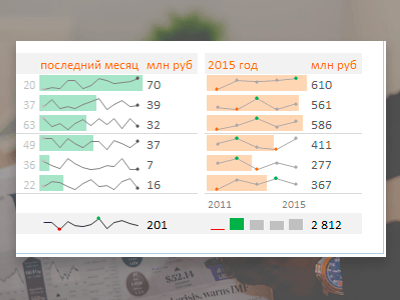
Как мы делаем отчеты? В виде здоровых (и нездоровых, кстати, тоже) таблиц. Что из них понятно людям, имеющим малый опыт работы с большими объемами данных? Ничего. Далее рассмотрен пример, как показать структуру продаж за месяц и за год, и тут же показать динамику по месяцам и годам.
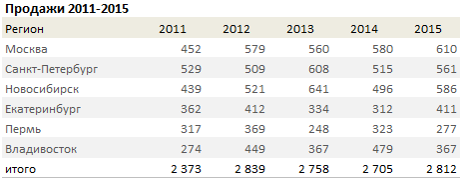
Исходные данные. Здесь приведена вся информация о продажах. Сможете быстро ответить на вопрос: у кого продажи стабильно в долгосрочной и краткосрочной перспективе? Кто больше продал за последний месяц и год?

Чтобы представить информацию наглядно, оформим ее с помощью спарклайнов и микрографиков.
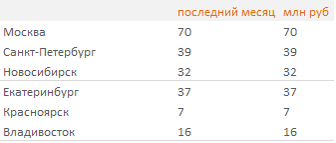
Шаг 1. Составьте таблицу о продажах за последний месяц. Для этого делаем таблицу с ссылками на исходные данные, как на рисунке.
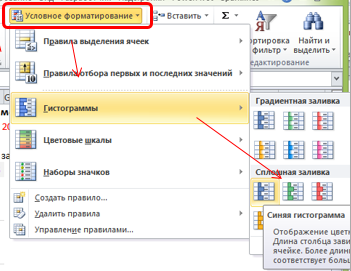
Шаг 2. Создайте гистограмму. Выделите столбец «последний месяц» → вкладка Главная → Условное форматирование → Гистограммы → Любая сплошная заливка (я выбрал зеленую).
В столбце появится гистограмма в ячейках.
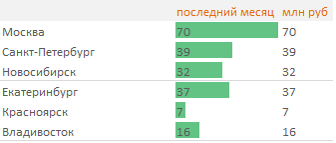
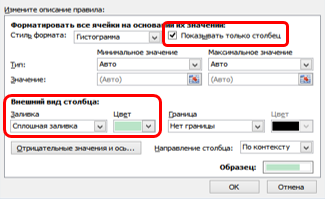
Шаг 3. Теперь нам нужно убрать цифры в столбцах и сделать их светлее: вкладка Главная → Условное форматирование → Управление правилами. В открывшемся окне ставим галочку «только столбец» и делаем заливку светлее.
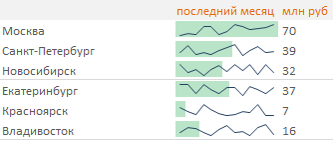
Шаг 4. Самое интересное: добавляем микрографики. Вставка → в разделе «Спарклайны» выбрать График.

В открывшемся окне выбираем следующее:

Шаг 5. После всех этих манипуляций в ячейках появились микрографики. Если выделить графики в таблице, в меню Excel появляется вкладка Конструктор. С её помощью вы можете добавить цвет и оформление. Готово!
Еще про микрографики в Excel
Некоторые графики строить долго. Тогда нам на помощь придет специальная надстройка, которую в свободном доступе выложил ее автор — Fabrice Rimlinger. Ссылка на его блог: http://sparklines-excel.blogspot.ru/ Что и как нужно скачивать, как всем этим пользоваться — смотрите в видео!
Больше интересных диаграмм в статье:
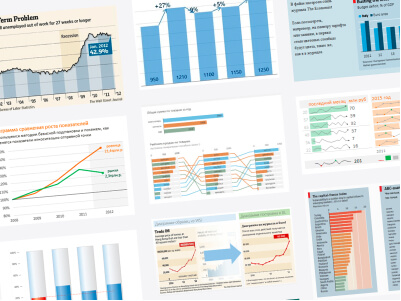
12 нестандартных диаграмм Excel
В этой статье мы собрали 12 необычных диаграммам Excel со ссылками на краткие инструкции по их построению.


