Привет! Хотите совет по Power BI перед разработкой первого отчета? Пожалуйста! Вот вам подборка советов, или контрольных точек, которые помогут сделать отчеты лучше и эффективнее.
Практически год назад cделал эту подборку с простыми советами по работе в Power BI. Сделал и забыл. А недавно обнаружил, что эти советы стали популярными и востребованными. Поэтому дополнил и улучшил эту статью.
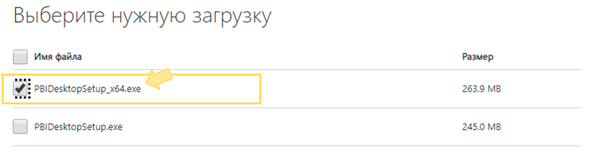
1. Установите Power BI Desktop версию 64 Bit
Если позволяют системные требования, установите версию Power BI Desktop 64 бит. Она работает эффективнее, чем 32 бит.
Кстати, Excel это тоже касается. Версия на 64 бита использует максимум оперативной памяти на вашем компьютере. А 32 бита – только 2 Гб, программа с такой разрядностью будет «падать» даже при небольших объемах данных.
2. Загружайте только необходимые данные
В Power BI можно подключаться ко многим источникам данных, поэтому иногда возникает идея загрузить в отчет все данные, какие только получится. В результате файл может начать работать медленно и занимать много места. Чтобы этого не произошло, подумайте, что нужно показать в ваших отчетах Power BI и загрузите только необходимые данные. Удалите лишние столбцы, если они не нужны в отчете.
3. Узкие таблицы лучше широких
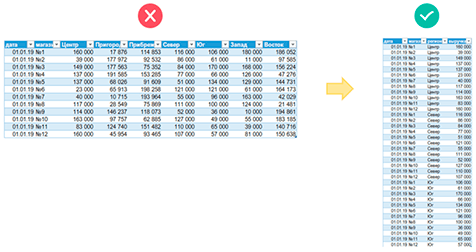
Длинные таблицы данных с небольшим количеством столбцов лучше подходят для Power BI, чем таблицы, в которых столбцов много. Это связано с тем, что в Power BI применяются продвинутые технологии сжатия — данные в «узких» таблицах лучше сжимаются и файл занимает меньше места. Поэтому при загрузке данных удаляйте лишние столбцы и «сворачивайте» столбцы в редакторе запросов.
4. Используйте горячие клавиши
Как вам удобнее работать в Power BI – щелкая мышкой или с помощью клавиатуры? Некоторые пользователи, кстати, и мышкой неплохо справляются и выберут первый вариант.
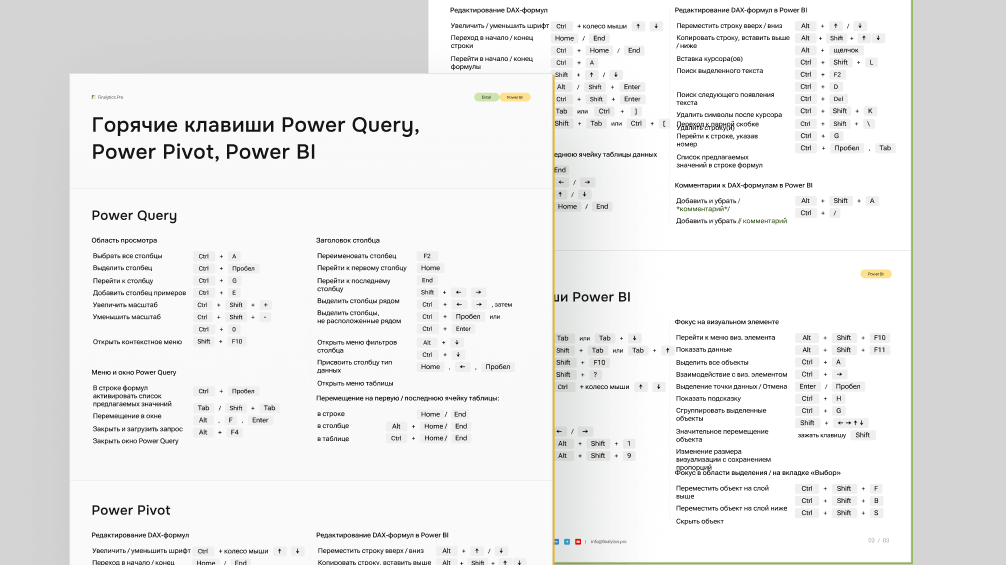
В случае с Power BI Desktop горячие клавиши реально ускоряют разработку отчетов – сохраняйте себе подборку в PDF-формате.
5. Копирование запросов из Power BI в Excel
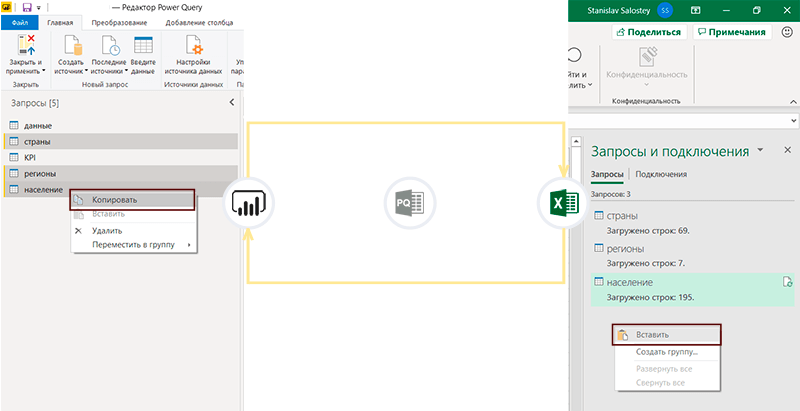
Все знают, что из Excel можно перенести запросы в Power BI. Но иногда нужно наоборот – из Power BI быстро перенести запросы в Excel. Как это делается? Легко: в редакторе запросов Power BI выберите запрос, нажмите «Копировать», затем перейдите в Power Query в Excel и выберите «Вставить». Копировать так запросы можно и группой, выделив их с помощью кнопок Shift или Ctrl.
6. Меняйте названия таблиц и столбцов…
…с технических на понятные.
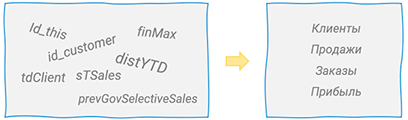
Нельзя просто так взять и подключиться из Power BI к базе данных ) Шутка. Подключиться можно, но скорее всего, имя таблиц и столбцов в базе будут техническими. Что-то вроде: 037_sls_voljskiy_fil_gen… или как-то еще.
Вам и вашим коллегам будет удобнее, если ваши таблицы будут названы: Клиенты, Товары. Столбцы также лучше именовать понятными словами. Если нельзя переименовать столбцы, нужно хотя бы менять их названия в самих визуализациях.
7. В редакторе Power Query есть справка по языку М
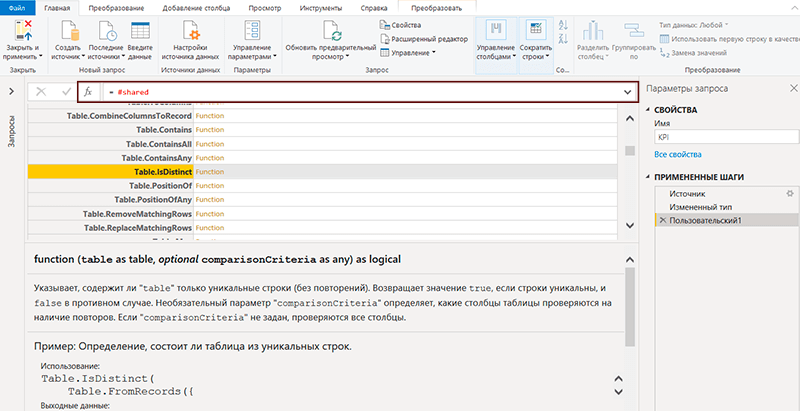
Если в Power Query ввести в строке формул = #shared, то появится список формул, параметров, таблиц и т.д. А также справка по формулам языка М. Справку тут же можно прочитать, а саму формулу – выбрать и добавить в запрос, щелкнув по ней мышкой.
8. Проверьте тип данных
Перед загрузкой данных в модель Power BI проверьте, все ли типы данных заданы правильно. Это сэкономит время на поиск ошибок, если тип данных задан неверно. Например, когда создаются вычисления с помощью DAX-формул, для количественных вычислений потребуются числовые форматы. Иначе появится сообщение об ошибке. Или могут появиться ошибки, связанные с округлением, если для десятичного числа задать тип данных «Целое число».
А вот шаг «Измененный тип», который автоматически проставляется в середине запроса Power Query, лучше удалить.
9. Связи в модели данных с помощью справочников
Иногда пользователи загружают таблицы в отчеты «как есть», а потом так и оставляют их. Это в нас говорит Excel и ВПР, так и хочется собрать всё в одну таблицу…
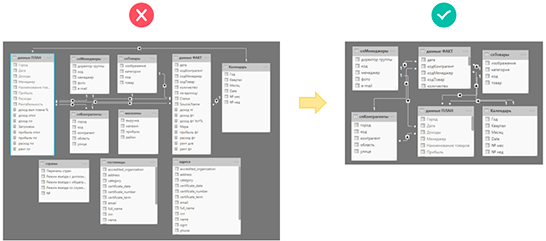
Правильно делать наоборот: оставить «тонкую» таблицу данных, а остальное вынести в справочники. Разберитесь, как связаны таблицы между собой, c помощью каких справочников можно создать связи в модели данных.
10. Меры удобнее записывать в отдельную таблицу
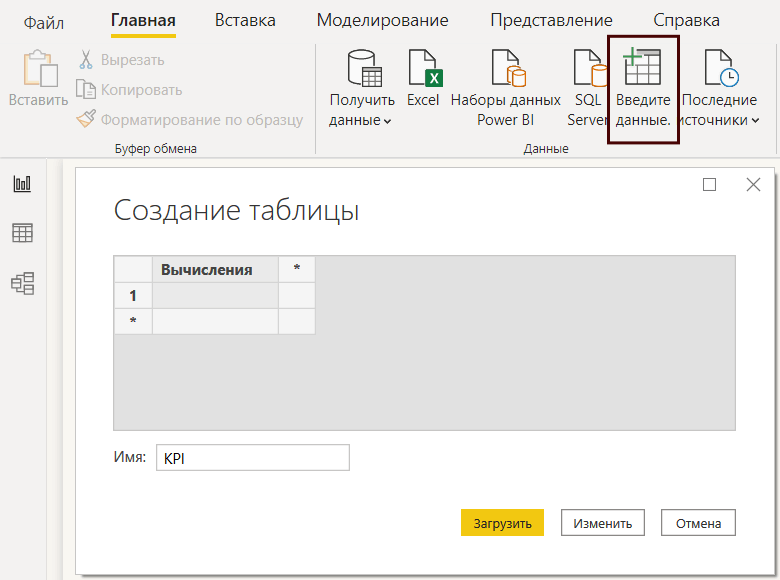
Согласитесь, не очень удобно записать меру в одной из таблиц, а потом вспоминать, где же эта мера была записана, или искать её в «поиске». Можно сделать проще – создать отдельную таблицу для мер.
В Power BI создать таблицу для мер очень просто: перейдите в меню Главная → Введите данные. В открывшемся окне введите название новой таблицы. Готово! В этой «пустой» таблице можно создавать меры.
11. Перемещение DAX-формул из одной таблицы в другую
Создали новую меру не в той таблице? Или решили все вычисления собрать в одном месте? Пользователи, которые не знают, как это делается, тратят много времени на копирование и переписывание вручную.
При этом переместить меры из одной таблицы в другую – легко: выделите меру и задайте для нее Начальную таблицу на вкладке Средства работы с мерами.

12. Разложите DAX-формулы «по полочкам»
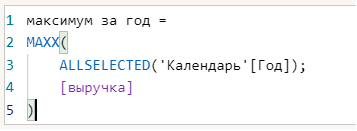
DAX-формулы легче читать, когда они записаны на разных строках с отступами в зависимости от уровней вложения.
Чтобы сделать отступ, пригодятся сочетания клавиш:
- добавить новую строку формулы с сохранением отступа Shift + Enter
- добавить новую строку без отступа Alt + Enter
- отступ в строке формул вправо Tab или Ctrl + ]
- отступ в строке формул влево Shift + Tab или Ctrl + [
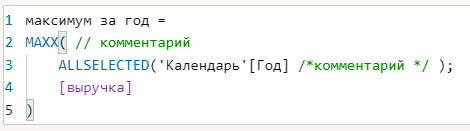
Сделать формулы еще понятнее с помощью комментариев:
- комментарий в конце строки: //
- комментарий на нескольких строках или внутри строки: /* … */
13. Скройте вспомогательные вычисления, поля и таблицы
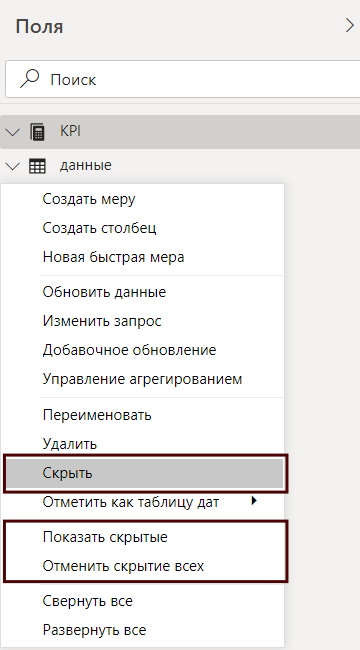
Если в области «Поля» много вспомогательных таблиц и полей, их можно скрыть. Так вам будет удобнее работать с визуализациями.
Чтобы скрыть таблицу, столбец или меру, нажмите на неё правой кнопкой мыши и выберите «Скрыть». Скрытые поля не видны в представлении отчетов, но к ним можно обратиться в вычислениях.
14. Изучайте Power Query, DAX и приемы визуализации
Power Query (язык M) поможет вам снять рутину при выполнении часто повторяющихся задач по обработке данных.
DAX-формулы похожи на формулы Excel. С их помощью можно вычислять показатели и KPI. К тому же и Power Query, и DAX-формулы есть в обычном Excel, которым часто пользуются аналитики.
Также в отчетах Power BI есть диаграммы и визуализации. Они помогут представить данные в наглядном виде. Поэтому важно изучать приемы, которые сделают ваш отчет более понятным.
15. Создавайте отчеты для решения задач пользователей
Последний и самый важный совет в этой подборке – представьте перед собой человека, который будет смотреть отчет. Будут ли ему понятны данные и разберется ли он с навигацией.
Когда аналитик делает отчет в Power BI, он «погружается» в данные и ему все понятно и очевидно. Он может использовать финансовые термины и биржевые диаграммы. Но если отчет делается для менеджеров по продажам, то скорее всего они его воспримут, как заметку на иностранном языке.
Проверьте, как оформлен отчет, будет ли он так же понятен пользователям, как и вам. Решает ли он задачи и соответствует целевой аудитории.