
Как представить структуру по нескольким показателям – продажам, рентабельности и задолженности – в разрезе одной и той же аналитики? Например, по покупателям или менеджерам.
Сталкиваясь с такой задачей, аналитики иногда создают несколько круговых диаграмм. Выглядит это неинформативно, особенно если на диаграммах много долей. Анализировать такие «круги» визуально сложно, потому что не понятно, как менялись значения и как сравнивать сегменты – может быть, внутри диаграммы или сравнить одну диаграмму с другой? Для визуализации структуры по нескольким показателям лучше использовать линейчатые диаграммы, отсортированные по наиболее релевантным данным.
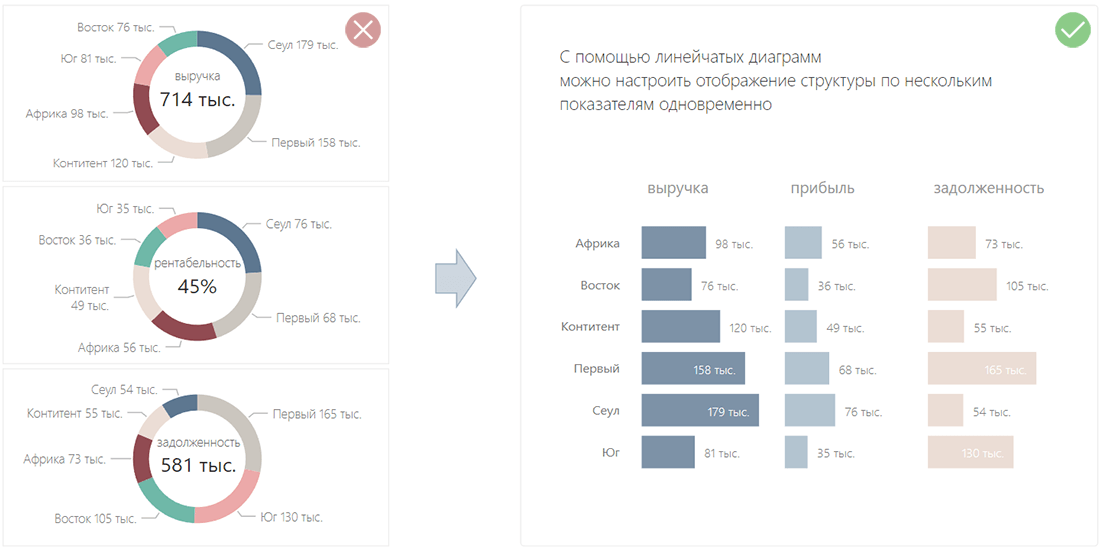
Линейчатая диаграмма показывает структуру лучше, чем несколько круговых.
Итак, задача: показать структуру продаж, прибыли и дебиторской задолженности в разрезе филиалов.
Построить визуализацию со структурой в виде линейчатой диаграммы можно разными способами:
Способ 1 – Несколько линейчатых диаграмм.
Способ 2 – С помощью «маленьких диаграмм».
Способ 3 – Таблица с условным форматированием.
Способ 1. Несколько линейчатых диаграмм
Построить визуализацию в виде нескольких диаграмм просто – потребуется их объединить и задать одинаковую сортировку. Способ подходит для случаев, когда категорий немного, а также если есть данные разных форматов (например, цифры + проценты).
Шаг 1. Постройте несколько линейчатых диаграмм, отдельно по каждому показателю. В примере это выручка, прибыль и задолженность. В область оси X добавьте категории (филиалы).
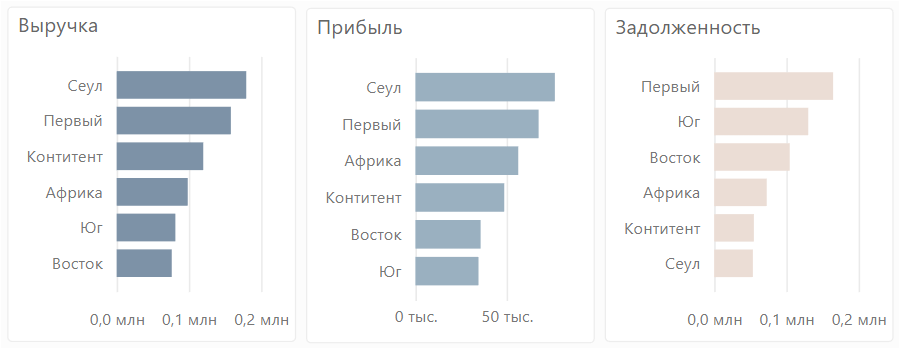
На рисунке видно, что порядок категорий не совпадет, каждая из диаграмм отсортирована по убыванию своего показателя. Чтобы всё «привести к общему», настроим сортировку всех диаграмм по одному показателю, например по выручке.
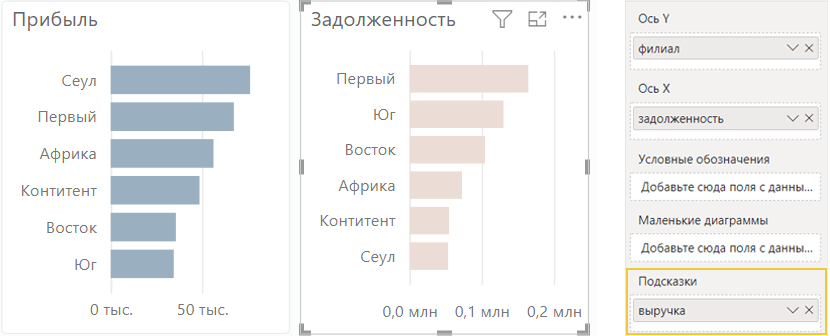
Шаг 2. Чтобы отсортировать диаграммы с прибылью и задолженностью в нужном порядке, перенесите Выручку в область Подсказок. Теперь при наведении мышки на диаграмму будет появляться подсказка с дополнительной информацией о выручке, но это еще не все…
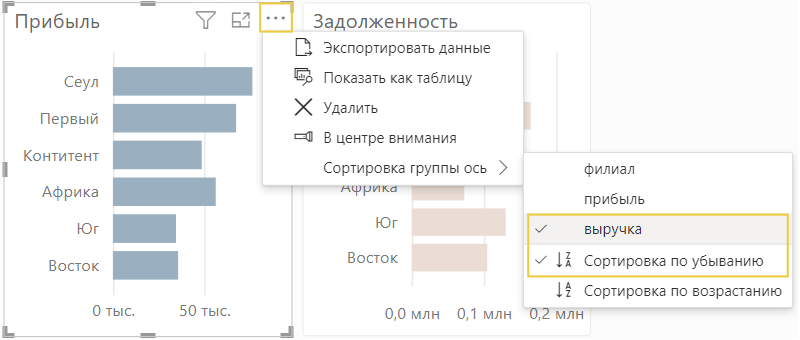
Шаг 3. Настройте сортировку.
У диаграмм с прибылью и задолженностью должен быть такой же список категорий, как у диаграммы с выручкой. Выберите Дополнительные параметры диаграммы → Сортировка группы ось → выберите «выручка», задайте Сортировку по убыванию.
Порядок категорий всех диаграммах станет одинаковым.
Шаг 4. Оформление.
Отключите ось Y для диаграмм с прибылью и задолженностью. Ось X тоже можно отключить или сделать такого же цвета, как фон. Выровняйте диаграммы друг относительно друга.
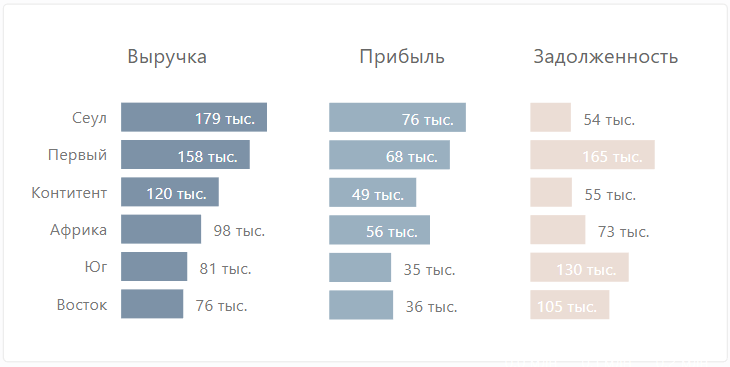
В результате получится визуализация, которая показывает структуру по трём параметрам.
Плюсы диаграммы:
- Можно сравнивать данные разных типов, например числа и проценты.
Что лучше «допилить»:
- Настроить одинаковую длину «строк» для сравнения показателей, чтобы не вводить в заблуждение пользователей (пример: в первом столбце 76 тыс. выручки Восток ≠ 76 тыс. прибыли по Сеулу).
- Добавить возможность выбора показателя, по которому пользователь будет делать сортировку.
Минусы на мой взгляд такие:
- Выравнивание диаграмм друг относительно друга не всегда получается идеальным (потому что делается вручную), могут быть отличия в несколько пикселей.
- Самое главное: нет синхронной прокрутки – если категорий будет много, возникнут проблемы.
Способ 2. Маленькие диаграммы
Способ с «маленькими диаграммами» (Small Multiples) подходит для показателей одного типа (цифры + цифры). А также применяется, если важно, чтобы пользователи могли сравнивать сопоставимые длины столбцов разных показателей.
Шаг 1. Создайте таблицу со списком показателей. Еще потребуется мера с DAX-функцией SWITCH или Tabular Editor.
(Надеюсь, этот шаг можно будет заменить «Параметром поля», который пока не получилось добавить в область «маленьких диаграмм»).
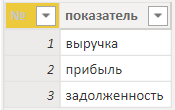
| kpi value = SWITCH ( SELECTEDVALUE ( 'показатель'[показатель] ),"прибыль", [прибыль],"выручка", [выручка],"задолженность", [задолженность]) |
Шаг 2. Постройте линейчатую диаграмму.
Название показателя из таблицы в шаге 1 поместите в область Маленьких диаграмм, а в ось X – меру.
В разделе форматирования укажите, сколько строк и столбцов показать на диаграмме.
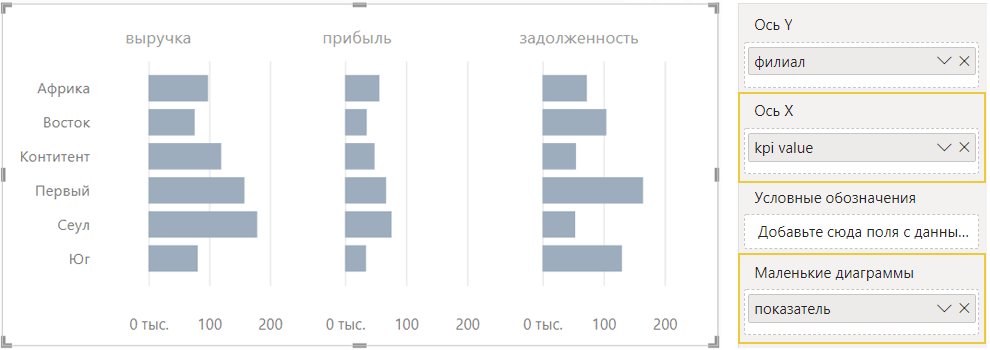
На рисунке видно, что максимальное значение оси X у всех показателей одинаковое, поэтому можно сравнивать длины и значения в разных столбцах.
Шаг 3. Настройте оформление – добавьте метки данных, скройте ось X, настройте цвета.
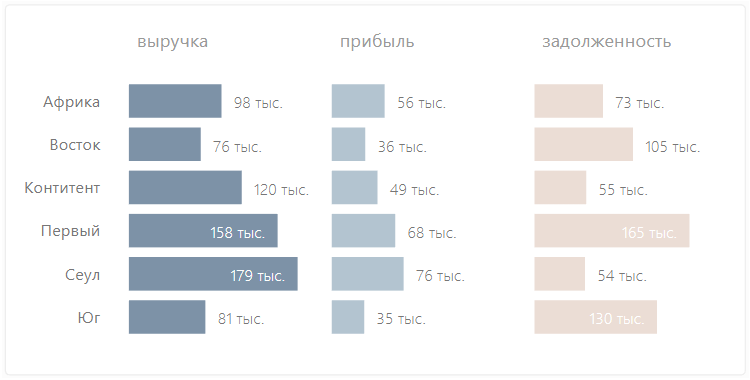
Плюсы диаграммы:
- Выравнивание категорий происходит автоматически (в отличие от предыдущего варианта).
- Подходит для сравнения значений (в первом столбце 76 тыс. = 76 тыс. длина во 2-м столбце с прибылью).
- Есть синхронная прокрутка.
Минусы:
- Сортировка диаграммы в большинстве случаев доступна только по алфавиту и её довольно сложно настроить.
Способ 3. Таблица с условным форматированием
Разберем еще один вариант визуализации, который, в отличие от предыдущего способа, подходит для большого числа категорий. А также для разных типов данных.
Шаг 1. Постройте обычную таблицу.
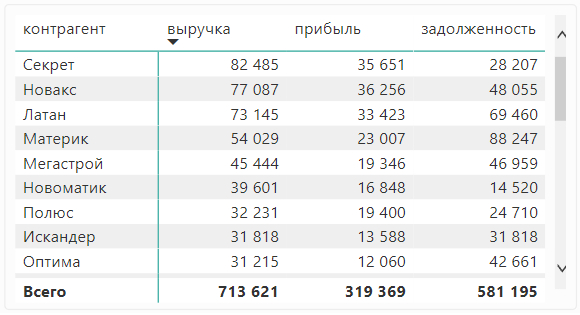
Шаг 2. Настройте оформление.
На вкладке форматирования установите стиль = Минимальный, уберите итоги, линии и др. В результате должна получиться таблица почти без оформления.
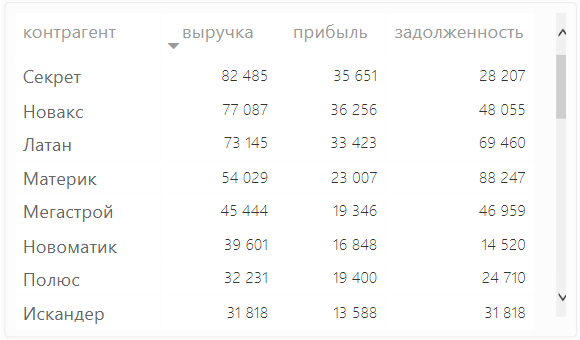
Шаг 3. Условное форматирование.
Настройте форматирование для каждого показателя на вкладке Форматирование → Элементы ячейки → выберите Гистограммы, задайте цвета.
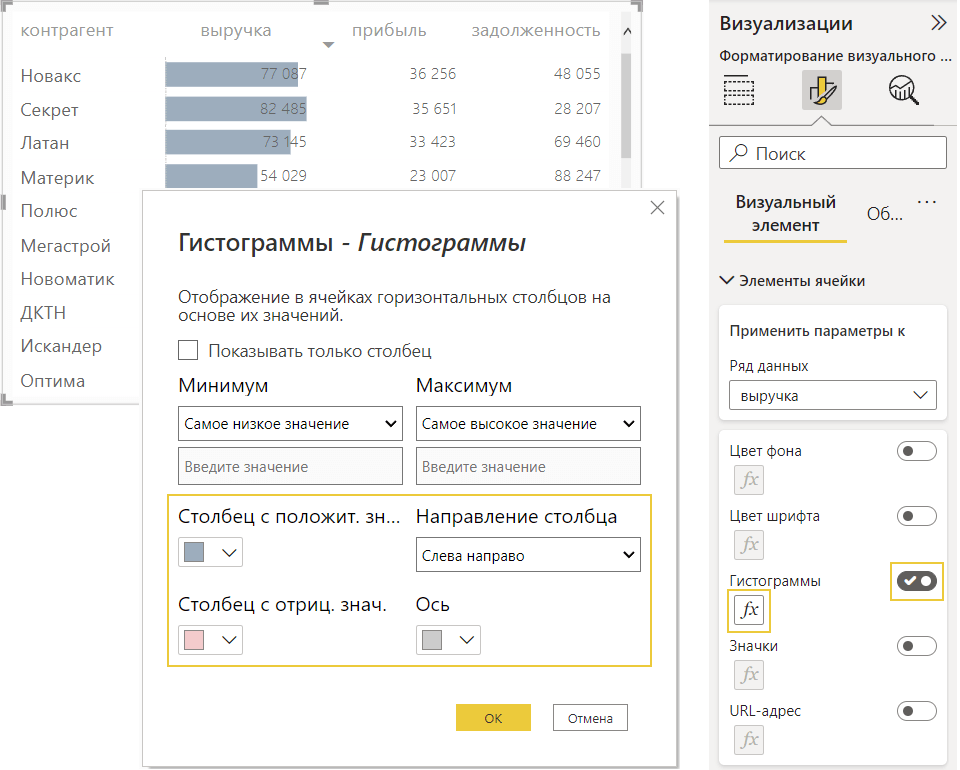
У этой диаграммы нет осей – это же просто таблица! Но вы можете настроить подписи данных, например, убрать отображение цифр в одном столбце и оставить в другом (для этого в окне форматирования гистограммы есть галочка «Показывать только столбец»). После пары несложных манипуляций из таблицы получается неплохая визуализация с синхронной прокруткой данных. Она может содержать много строк, но все равно останется информативной.
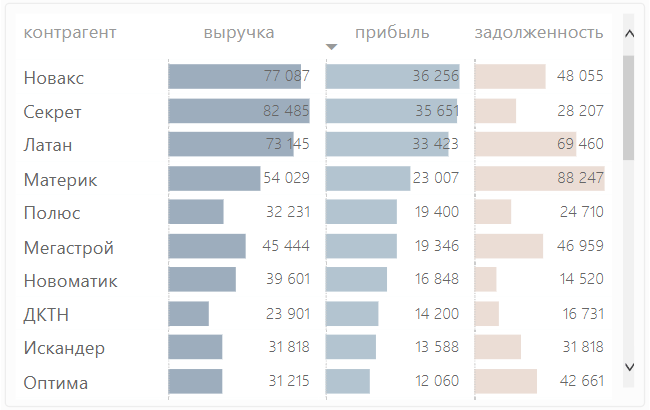
Плюсы:
- Пользователь может сам задавать сортировку.
- Есть синхронная прокрутка.
Минусы:
- Гистограммы не подходят для сравнения значений в разных столбцах и могут случайно ввести пользователей в заблуждение. Этот тип визуализации подходит скорее для разных типов показателей, которые собраны в одной таблице (например, выручка, объём, рентабельность %, цены и т.д.)
- Цифры можно выводить только «в столбик», т. е. компактно разместить метки данных, как на обычной диаграмме, не получится.


