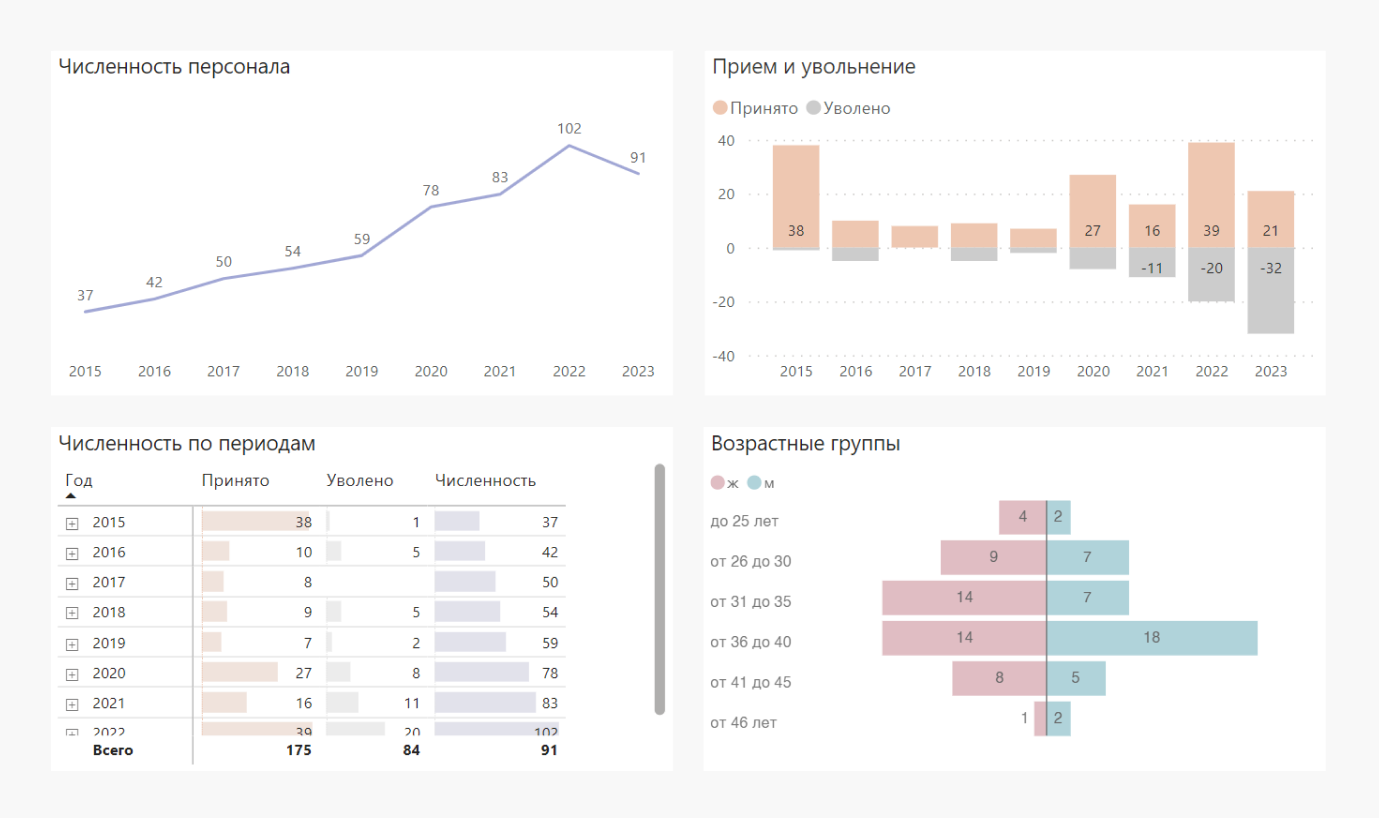
Собираю для себя в один файл вычисления для HR-аналитики. В этой теме много интересных вопросов и нюансов, например, формулы динамического расчета показателей за выбранный период. Вообще в HR-аналитике применяется много разных показателей и видов отчетов – анализируется численность, заработная плата, закрытие вакансий, отработанное время, качество работы и многое другое.
В статье не рассматриваются все-все нюансы, показатели и применение ТК. Разберем отдельные приёмы расчетов – делюсь небольшими выдержками из шпаргалки с DAX-формулами, с примерами расчёта численности и возраста сотрудников. Это не столько решение по визуализации, сколько идеи для вычислений.
Исходные данные
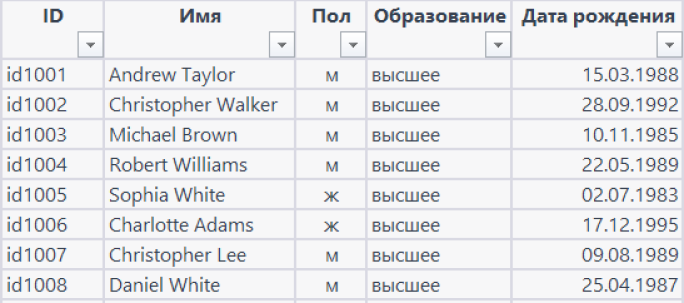
Для оценки численности персонала потребуется справочник сотрудников и таблицы с данными по персоналу.
Справочник сотрудников
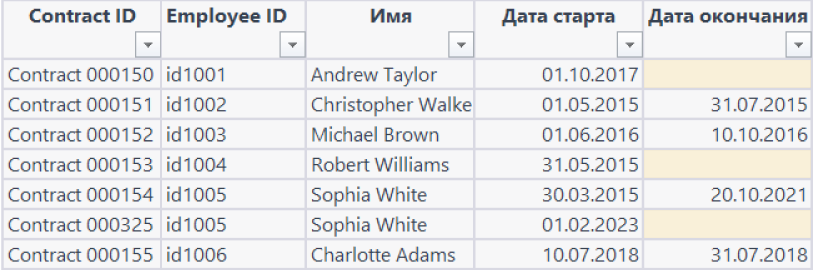
Договоры
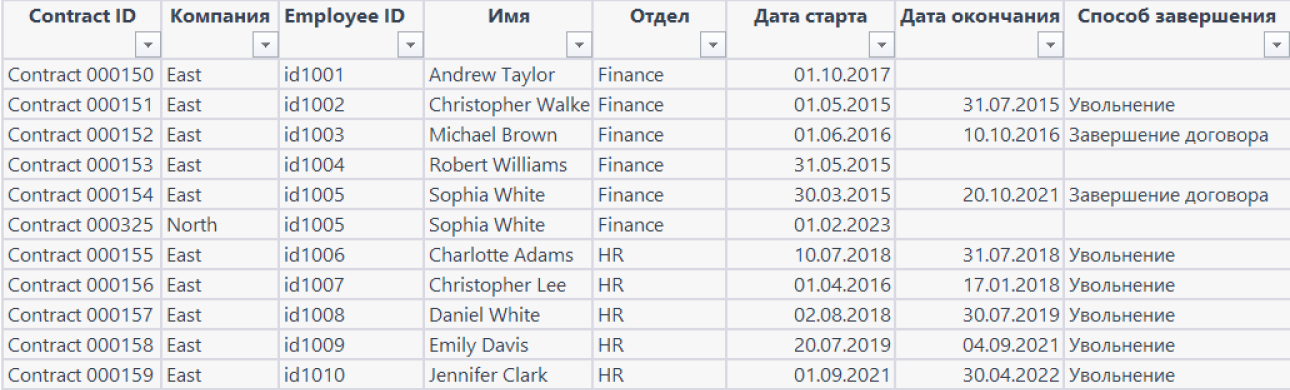
В примере приведён упрощённый вариант данных — договоры с датами приёма и окончания работы, где с одним сотрудником заключён один договор. По факту данных обычно намного больше. Так, учитываются переводы между компаниями, ставки, причины завершения работы, изменение должностей и так далее.
* — Таблицы в файле содержат случайные записи и были созданы с применением ChatGPT.
Модель данных
В модели данных таблицы связаны по ID и датам с помощью календаря — справочника дат Date.
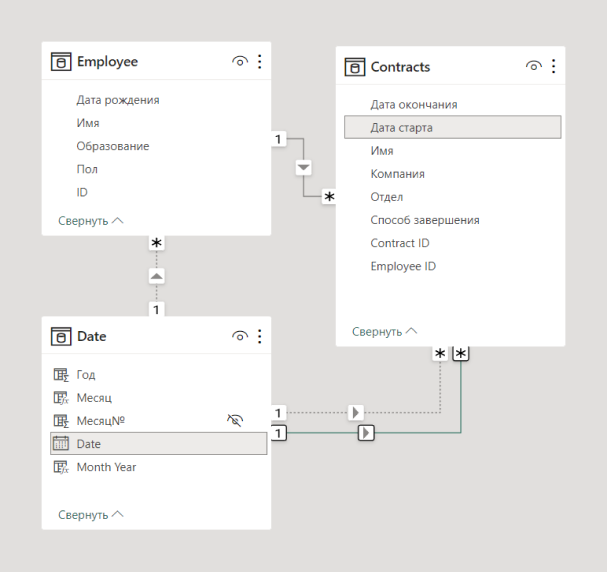
Договоры Contracts и справочник Employee связаны по ID сотрудника. Между таблицей дат Date и договорами Contracts созданы две связи:
- активная связь по дате старта договора;
- неактивная пунктирная связь по дате окончания договора.
Вычисления
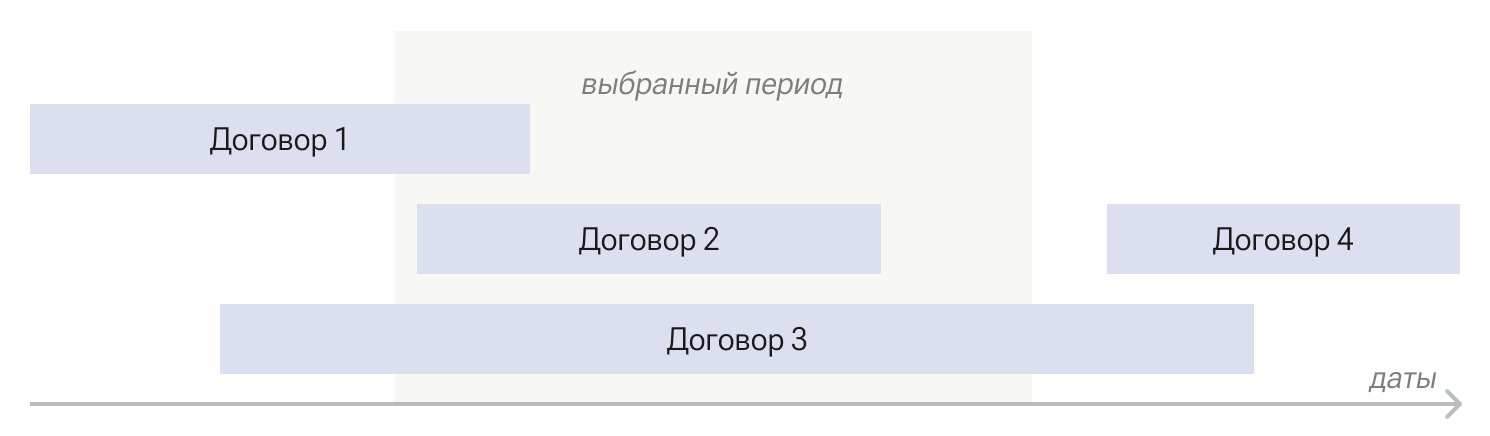
Почти все вычисления в модели связаны с «продолжающимися процессами» Events in Progress или событиями, у которых есть даты начала и окончания. Событие считается происходящим между двумя указанными датами — в нашем примере сотрудник числится в компании в период между датой приема и датой завершения договора.
1. Принятые сотрудники
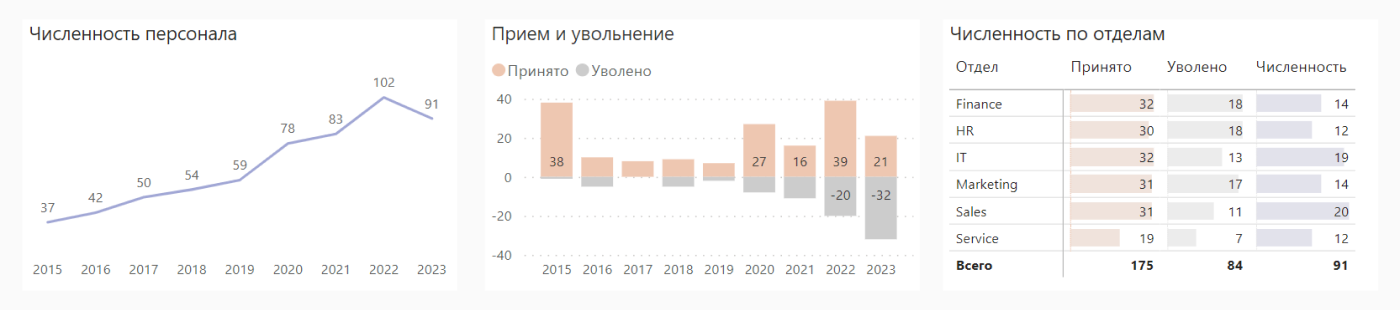
Самый простой показатель в модели – это численность принятых на работу сотрудников. Вычисления выполняются по дате старта с активной связью между таблицей дат Date и договорами Contracts.
| Принято на работу = COUNTROWS ( Contracts ) |
2. Уволившиеся сотрудники
Для определения численности уволившихся сотрудников потребуется дата завершения договора. По этой дате между таблицами Date и Contracts создана неактивная связь, которая используется в формуле USERELATIONSHIP. У некоторых сотрудников даты окончания договора не заполнены, потому что они работают в компании в настоящее время, поэтому проверка заполненных дат выбирает только завершённые контракты.
| Уволившиеся сотрудники = CALCULATE ( COUNTROWS ( Contracts ), USERELATIONSHIP ( Contracts[Дата окончания], 'Date'[Date] ),NOT ( ISBLANK ( Contracts[Дата окончания] ) ) ) |
Формула выше считает просто число сотрудников, завершивших работу в компании. В аналитике также учитываются основание и причина увольнения — это можно сделать с помощью фильтрации по заданным критериям в формуле.
3. Численность персонала
Чтобы посчитать динамическую численность, потребуется выбор действующих в данном периоде договоров с сотрудниками, у которых дата окончания ещё не наступила или не заполнена. На практике численность уменьшается на количество сотрудников, действие договоров с которыми приостановлено.
| Численность на дату = CALCULATE ( COUNTX ( FILTER ( Contracts, Contracts[Дата старта] <= MAX ( 'Date'[Date]) &&( ISBLANK ( Contracts[Дата окончания] ) || Contracts[Дата окончания] >= MAX ( 'Date'[Date]) ) ),Contracts[Contract ID] ), FILTER ( ALL ( 'Date'[Date]) , 'Date'[Date] <= MAX ('Date'[Date]) )) |
Для расчета средней численности существует много разных коэффициентов, самый простой из них – по дням.
Средняя численность = AVERAGEX ( 'Date', [Численность на дату] ) |
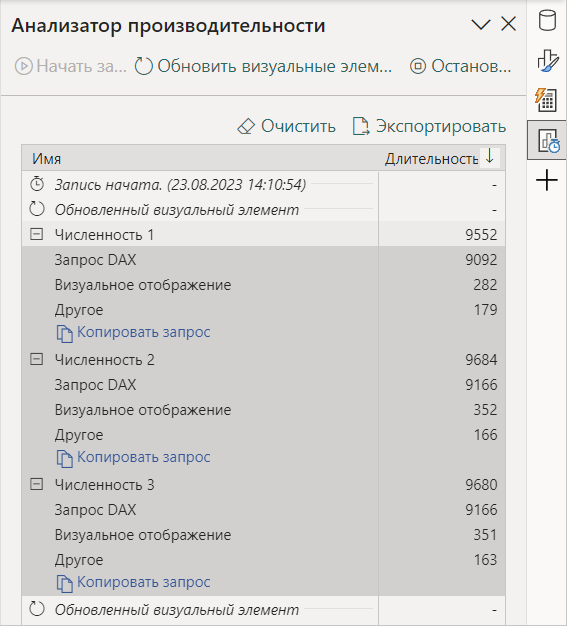
При вычислении численности в таблицах с небольшими объемами данных используются просто меры, скорость работы которых анализируется для разных вариантов формул и детализации визуальных элементов с помощью меню Оптимизация → Анализатор производительности. Для больших объемов данных можно настраивать таблицы «моментальных снимков», о которых подробнее написано в статье Марко Руссо и Альберто Феррари.
4. Группировка сотрудников
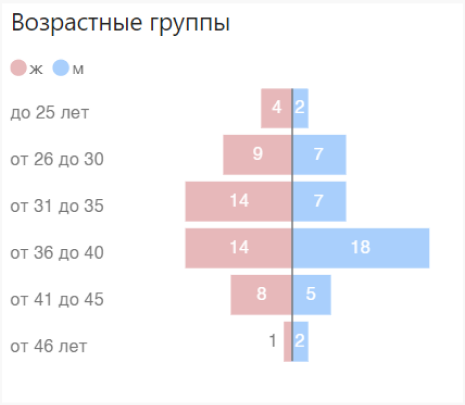
Диаграммы с характеристиками персонала тоже должны быть динамическими, то есть пересчитываться по сотрудникам, работавшим в выбранном периоде. Для группировки по возрасту потребуется таблица с названиями групп и столбцами min и max – наименьшим и наибольшим возрастом сотрудников в этой группе.
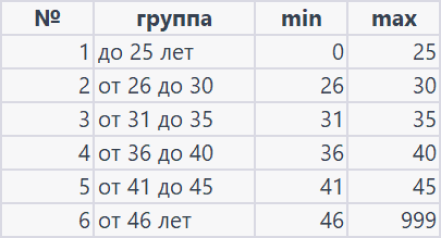
Формула определяет число сотрудников, входящих в каждую возрастную группу. С её помощью можно построить, например, диаграмму-торнадо.
| AgeGroup = CALCULATE ( [Численность на дату], FILTER ( VALUES ( Employee[ID] ), [Возраст] >= MIN ( AgeGroups[min] ) && [Возраст] <= MAX ( AgeGroups[max] ) ) ) |