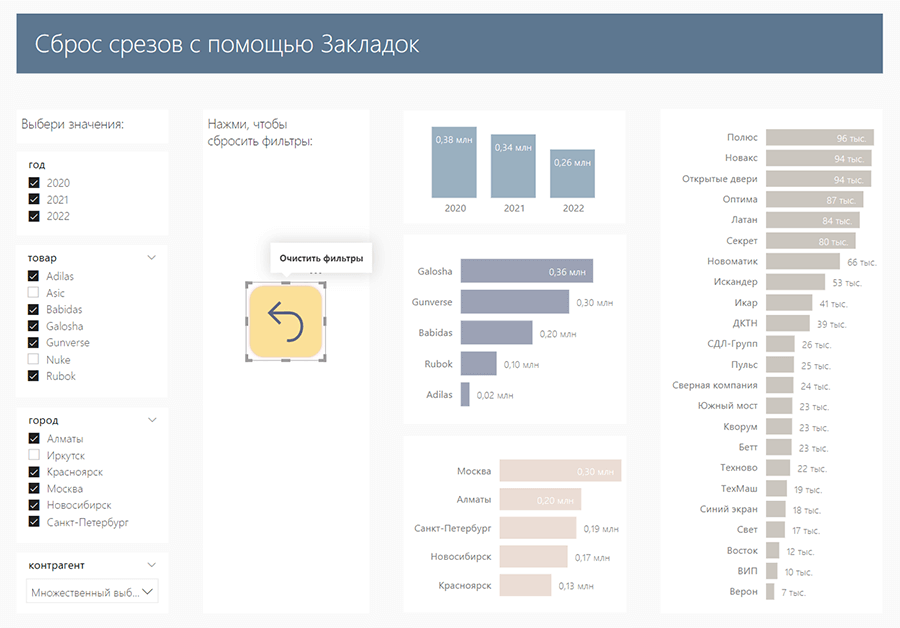
Один клик вместо десяти – создаем кнопку в Power BI, которая отключает ВСЕ фильтры на срезах.
Благодаря срезам отчеты Power BI становятся удобнее. С помощью этих «галочек» мы можем настраивать разные представления данных. Но после того, как настроенная фильтрация больше не требуется, придется тратить время, чтобы отключить её отдельно на каждом срезе.
А можно сделать одну кнопку, которая будет «сбрасывать» все срезы за один клик. Настроить такую кнопку просто: потребуется сама кнопка, закладка и пара настроек.
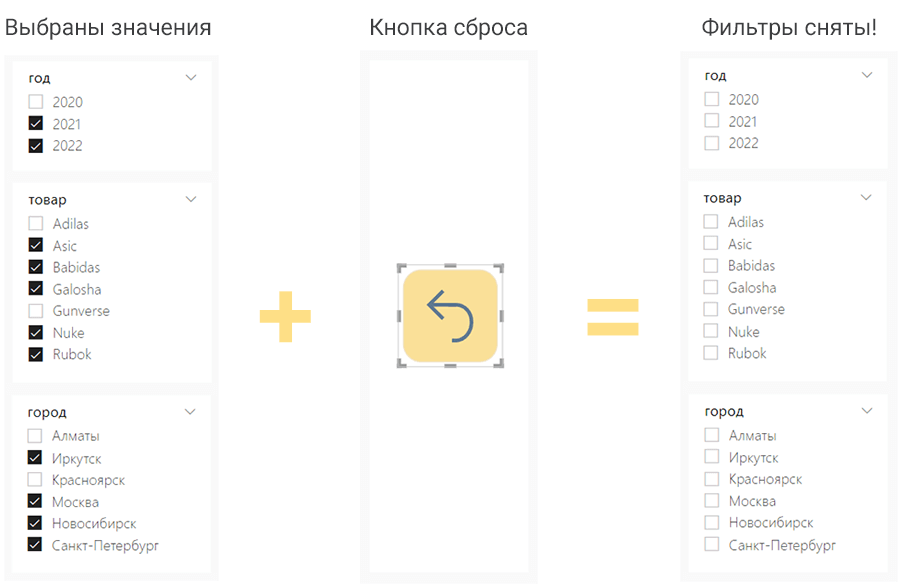
Разбираем, как это всё работает =) Чтобы было удобнее читать, скачайте файл Power BI с примером.
Шаг 1. Создайте закладку
Для начала нужна закладка (bookmark), которая будет «помнить» состояние отчета без фильтров. Чтобы её создать, уберите все фильтры на срезах с помощью кнопки «Снять выделение».

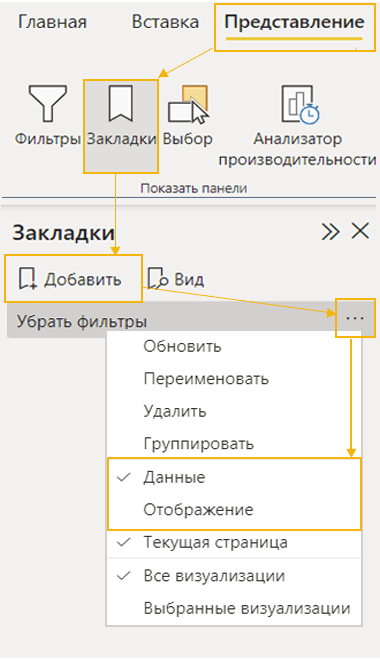
После того, как фильтры со срезов будут сняты, выберите в меню Представление → Закладки. Нажмите кнопку «Добавить». Настройте параметры закладки:
- уберите галочку для пункта «Отображение»;
- обязательно оставьте галочку возле «Данные».
Шаг 2. Создайте кнопку
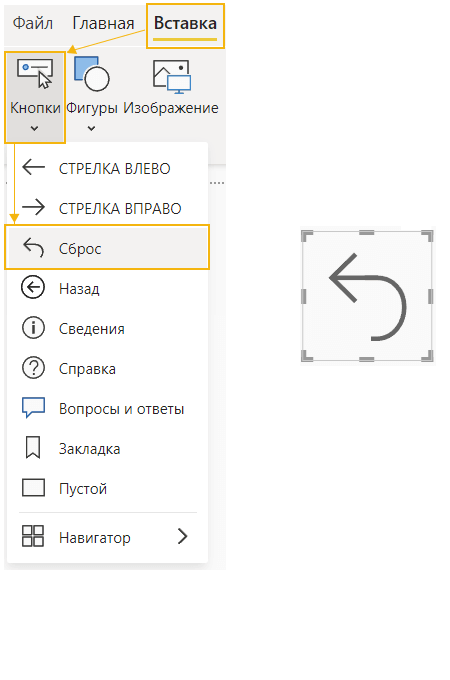
а) Создайте кнопку с помощью меню
Вставка → Кнопки.
Выберите значок для кнопки – «Сброс».
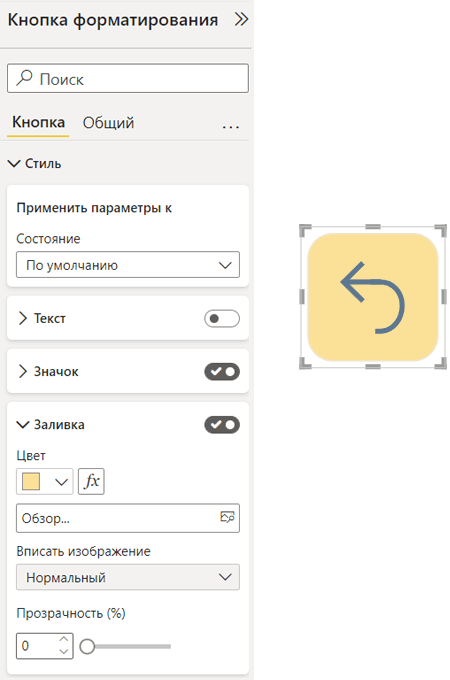
б) На вкладке форматирования можно настроить оформление кнопки.
Шаг 3. Действие для кнопки
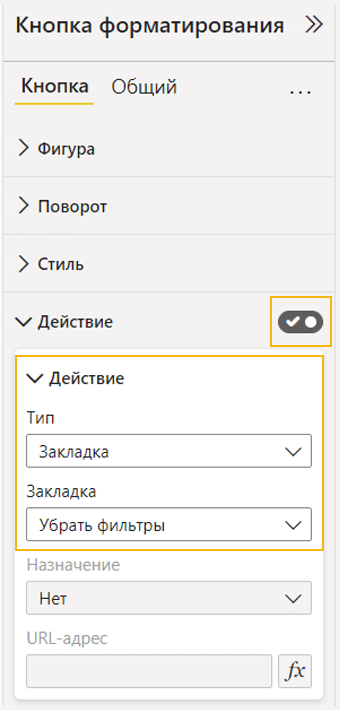
Остались самые главные настройки – задайте тип действия для кнопки на вкладке форматирования. Выберите Тип действия = Закладка и укажите её название.
Готово! Теперь при нажатии на кнопку фильтры срезов будут сбрасываться.