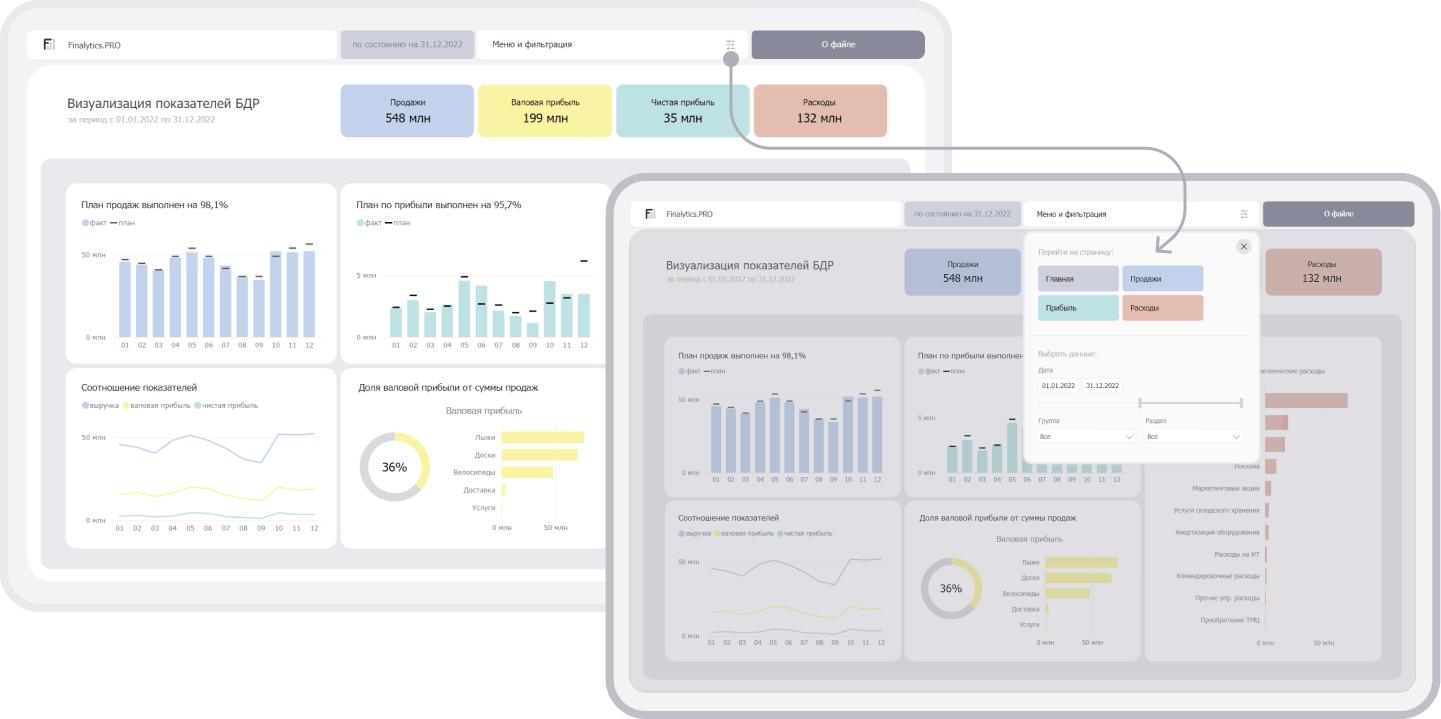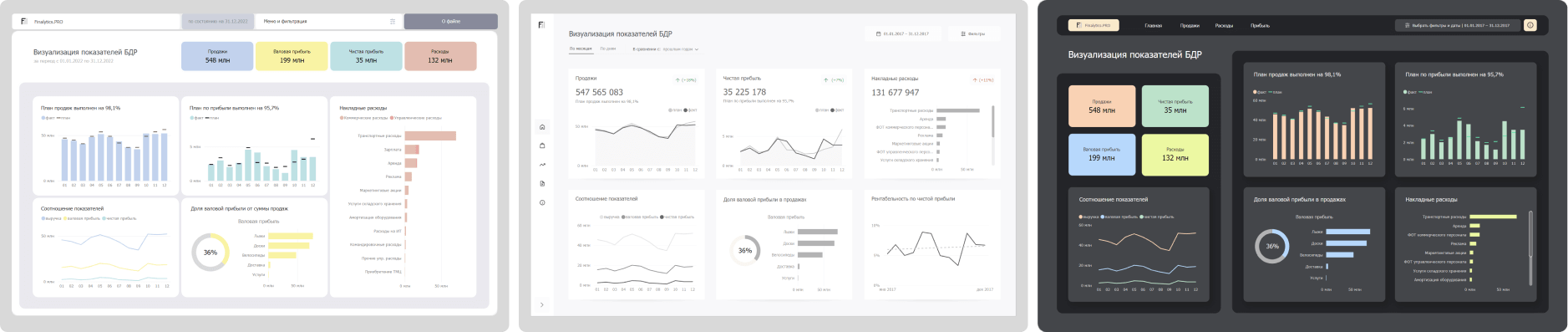
Есть ли другие способы показать цифры в бюджете БДР, кроме табличного? Да, есть! Например, с помощью диаграмм и графиков.
За все время, что я работал аналитиком или консультантом, заметил, что в разных компаниях бюджеты выглядят практически одинаково. Как под копирку. Не важно, крупная это компания или средняя, практически везде вы встретите таблицу, в строках которой есть разделы и статьи, а в столбцах – периоды, план, факт и отклонения. В качестве итоговых показателей в БДР рассчитывают валовую прибыль, маржинальную прибыль, EBITDA, рентабельность, чистую прибыль… а могут вообще ничего не считать 🙂
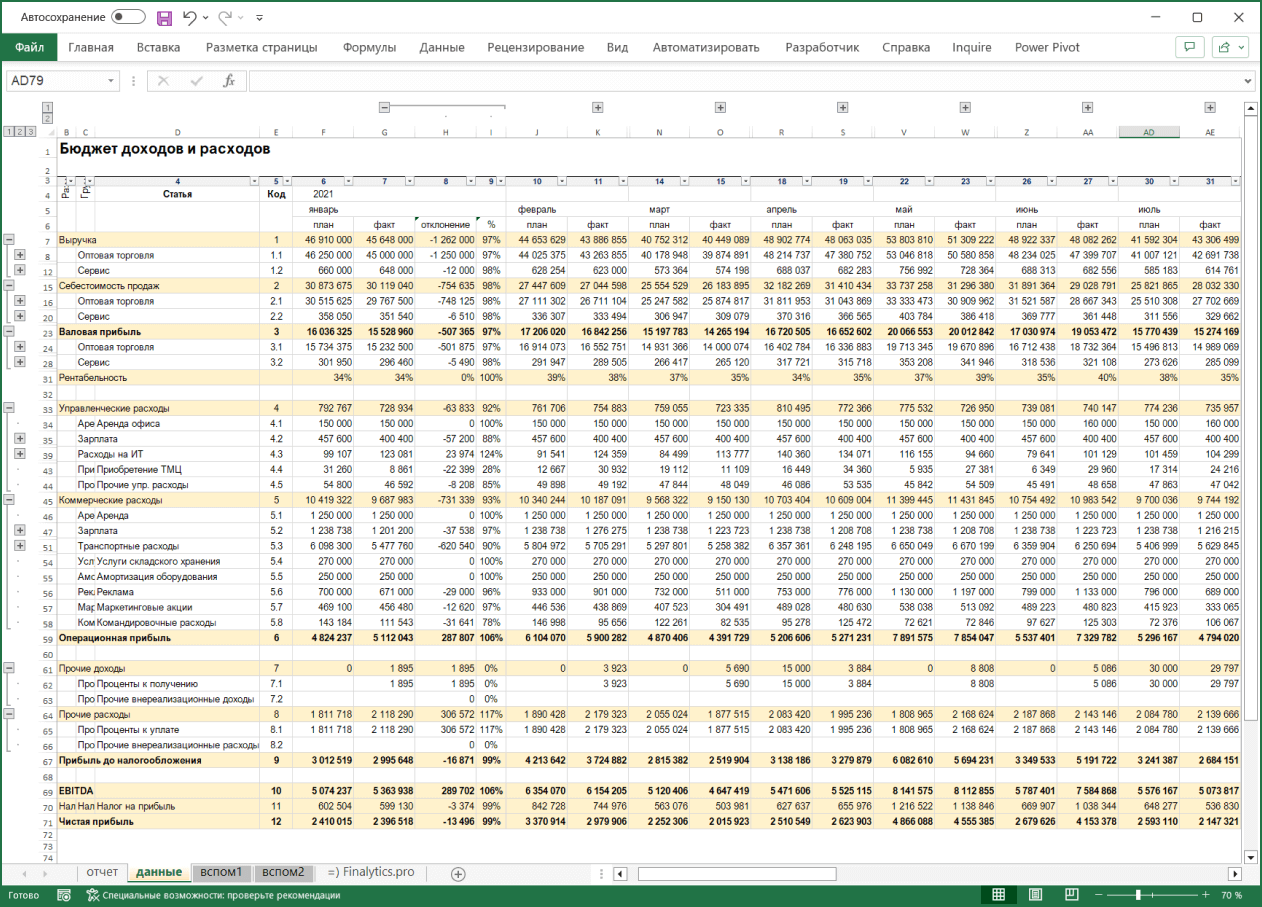
Таблица может быть другого цвета, с другим количеством строк, линиями и т.д., но почти всегда эта таблица называется БДР (бюджет доходов и расходов), и её сложно прочесть.
Работа с БДР состоит из двух принципиальных действий: построить план и сравнить его с фактом. Поэтому в таблице с бюджетом обычно много столбцов — «план», «факт», «отклонение» и «отклонение в %».
Но, возможно, есть другие способы показать цифры в бюджете, кроме табличного? Особенно, если в вашей компании экономический отдел не только делает расчёты, но и проводит анализ, пишет выводы и рекомендации или составляет аналитическую записку к бюджету. Тогда вам на помощь придут графики и диаграммы, например, в Power BI или в Excel.
Приготовьтесь, сейчас будет много теории о создании отчетов… хотя нет. Лучше вместо этого выложим два файла – Power BI и Excel. С файлами можно сделать две вещи:
- Использовать в работе: заполнить данные и нажать кнопку «Обновить».
- Разобраться с тем, как построены файлы и «прокачать» навыки работы с Power BI и Excel.
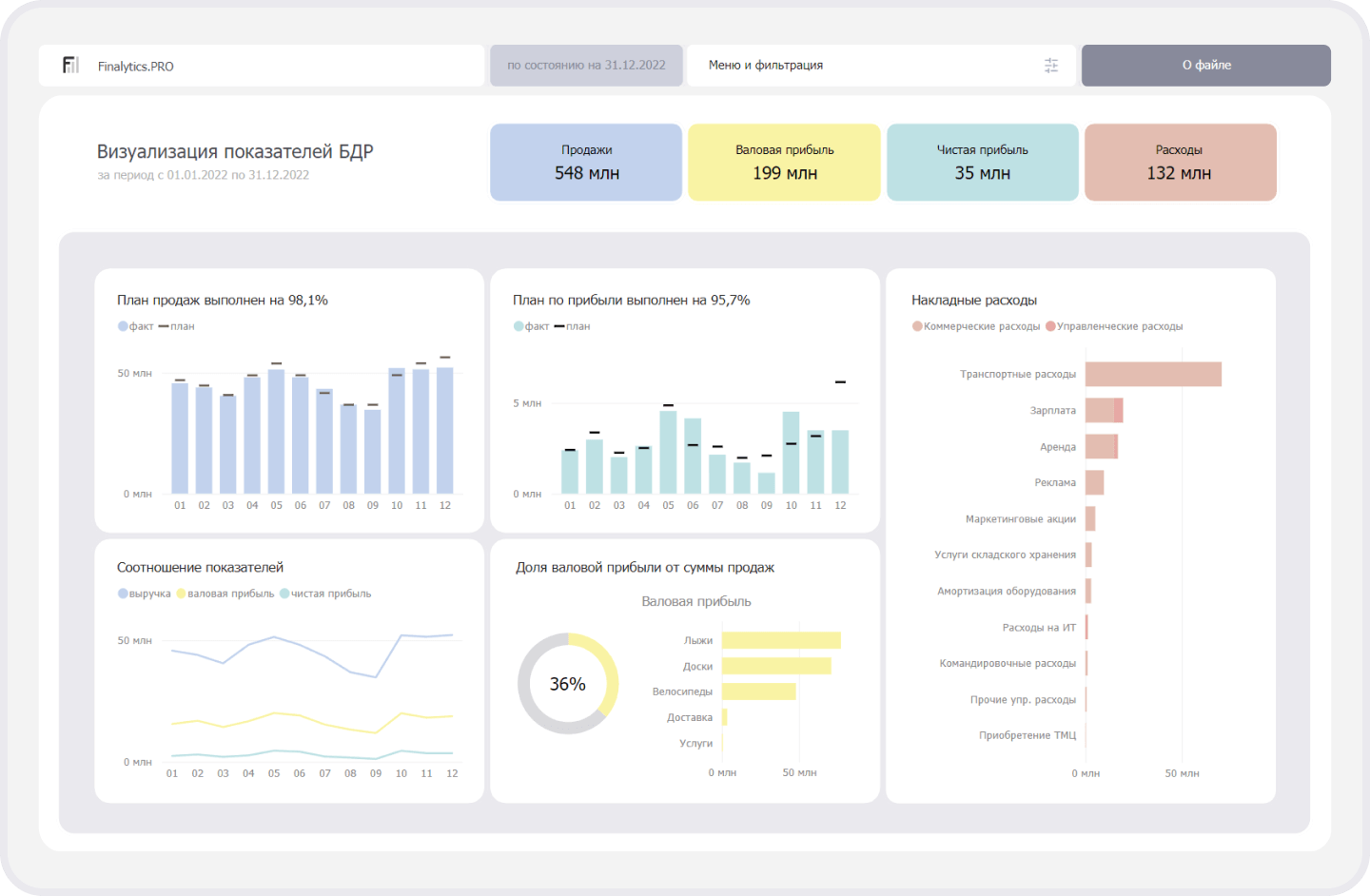
В файле Excel настроен похожий стиль оформления. Данные в диаграммах и графиках можно обновить с помощью надстройки Power Query. Если вы не знаете, что это такое, то перед началом работы проверьте, есть ли такая надстройка в вашей версии Excel.
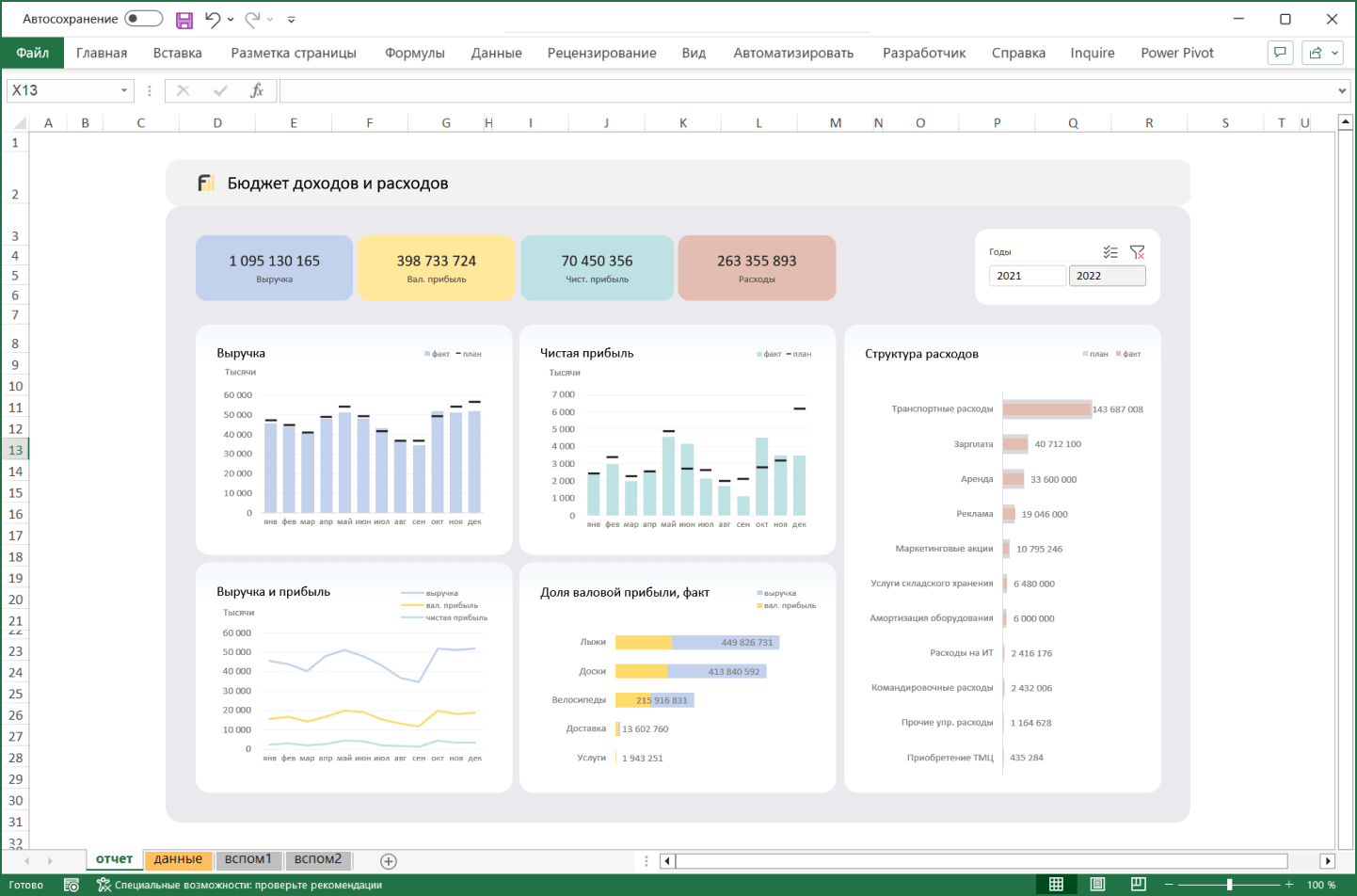
Дашборд в Excel сделан с помощью Power Query, на случай, если в вашей версии Excel нет надстройки Power Pivot.
Как пользоваться файлами?
Шаг 1. Заполнить таблицу БДР в приложенном Excel-файле на листе «данные» — данные БДР, отформатированные в виде smart-таблицы Excel. При добавлении новых данных:
а) переместите границы «умной» таблицы;
б) задайте нумерацию столбцов в верхней строке;
в) заполните столбец «показатель» с помощью выпадающего списка.
Шаг 2. Чтобы цифры в графиках и диаграммах на листе «отчет» обновились, нужно нажать кнопку в меню Данные -> Обновить. В некоторых не самых новых версиях Excel может потребоваться нажать кнопку Обновить х2 (два) раза подряд: первый раз для выполнения запроса Power Query, а второй – для формирования сводных таблиц.
Шаг 3. Чтобы обновить данные в Power BI, нужно сохранить файл в папке C:\Finalytics\ Dashboard-БДР.xlsx (или переписать путь к файлу с данными в Power Query).
Немного о файле Power BI – добавили в него меню с навигацией и фильтрами для демонстрации, как может быть реализовано меню.