Вообще-то мы уже писали на эту тему. Но сравнительно недавно у многих наших слушателей и подписчиков «что-то пошло не так». Посыпался шквал вопросов: «Как создать ссылку на отчет Power BI?» и «Как разместить отчет Power BI на сайте?»
Решили ответить на эти вопросы одной статьей.
«Проблемы» начались после очередных обновлений в Power BI. В кавычках – потому что на самом деле это продуманные улучшения. Они заключаются в том, что, во-первых, теперь админ сервиса Power BI решает, можно ли публиковать отчеты. Во-вторых, появилось несколько вариантов создания ссылок на Power BI-отчет или кодов внедрения для сайта:
- Открытый доступ: отчет Power BI сможет посмотреть любой человек, который откроет ссылку или страницу сайта. Для просмотра и публикации лицензия не требуется.
- Защищенный код внедрения: отчет Power BI смогут посмотреть только те пользователи, у которых есть разрешение. Для просмотра и публикации нужна лицензия Pro или отчет должен быть размещен в Power BI Premium.
Давайте посмотрим, как оно все работает.
1. Как разместить отчет Power BI на сайте в открытом доступе
Чтобы разместить отчет Power BI на общедоступном веб-сайте, портале или блоге потребуются три вещи:
-
- Регистрация на сервисе (службе) Power BI.
Сервис Power BI может быть платным (по PRO подписке) или бесплатным. - Загрузить отчет на сервис Power BI.
- Отчет не должен содержать настроенных ролей.
Настроенные роли с правами доступа на уровне строк в принципе «отключают» возможность для публикации отчета в сети в открытом доступе, так как это подразумевает закрытый контент.
- Регистрация на сервисе (службе) Power BI.
Используя этот способ публикации отчета, помните про безопасность – отчет станет доступен любому человеку, который откроет вашу ссылку, поэтому не публикуйте конфиденциальные данные.
Итак, считаем, что отчет на сервисе Power BI у вас есть, и в нем нет ограничений по правам доступа.
Дальше дело техники:
- Откройте отчет в службе Power BI.
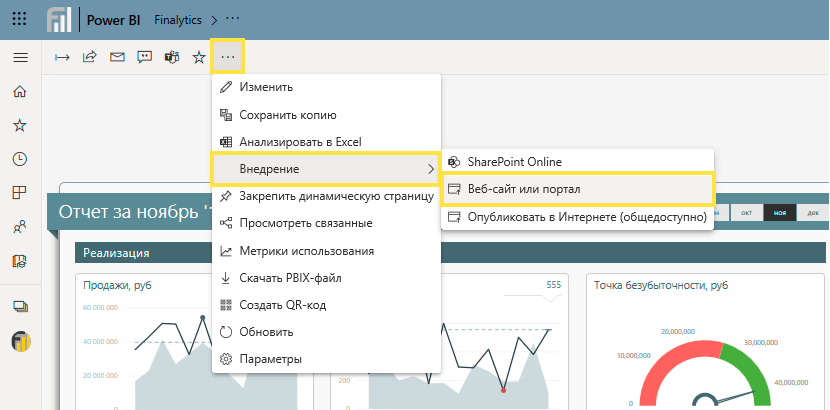
- Выберите в меню Дополнительные параметры → Внедрение → Опубликовать в Интернете (общедоступно).
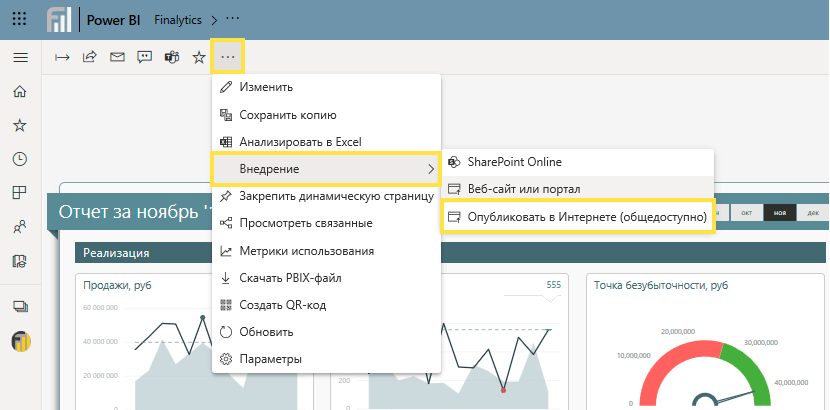
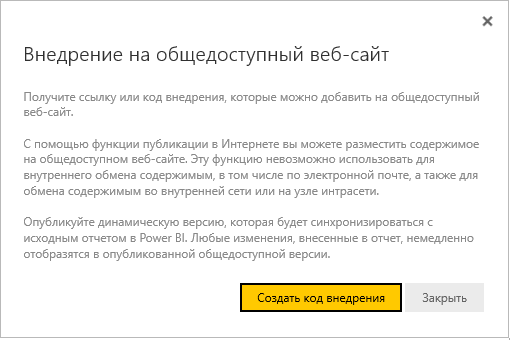
- Жмем на «Опубликовать в Интернете». На экране появится предупреждение о создании кода. Нажмите «Создать код внедрения».
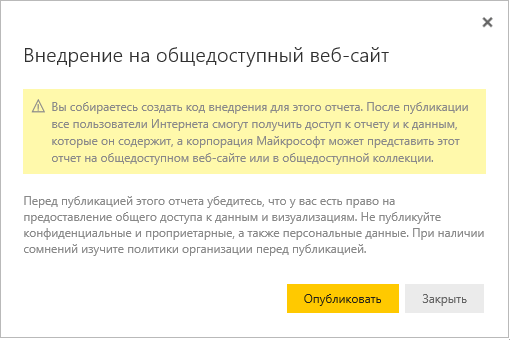
На предыдущем сообщении Microsoft не останавливается – появляется еще одно предупреждение. Если вы настроены всё так же решительно, жмите «Опубликовать».
- Готово! Откроется окно, в котором будет ссылка на отчет в полную страницу браузера и html-код внедрения. Ссылку можно скопировать и отправить получателю. А код внедрения – разместить на сайте, который поддерживает внедрение с помощью URL-адреса или iFrame.
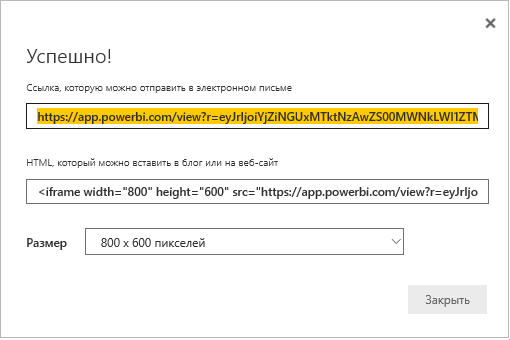
Кстати, такое сообщение появится, только если у вас настроены права администратора (если не настроены, переходите к следующему пункту).
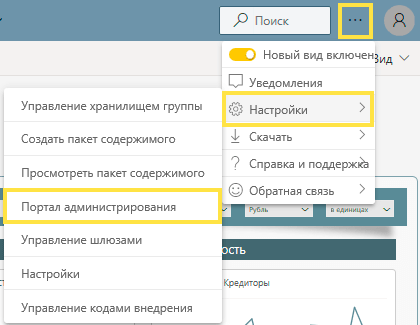
- Если права администратора у вас не настроены (чтобы все получилось, вы должны быть администратором), делаем следующее: выберите «…» (три точки в правом верхнем углу) → Настройки → Портал администрирования.
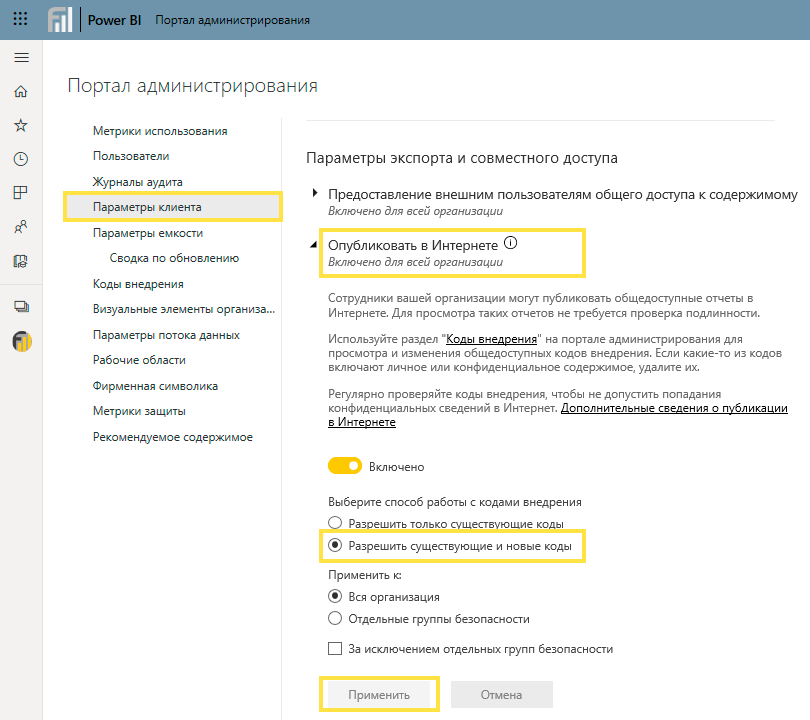
Открываем Параметры клиента и переходим к разделу Параметры экспорта и совместного доступа → Опубликовать в Интернете. Разверните меню и выберите способ работы «Разрешить существующие и новые коды». Нажмите Применить.
Если вы не являетесь администратором, обратитесь к соответствующему сотруднику вашей компании для предоставления прав на публикацию отчетов.
- И последнее. Если вам потребуется код внедрения спустя какое-то время, заново его генерировать не нужно. Зайдите в Настройки → Управление кодами внедрения → выберите соответствующий код.
2. Как разместить отчет Power BI на сайт с защищенным кодом внедрения
А теперь разберем, как разместить защищенный отчет, чтобы для его просмотра пользователи вводили свои логин и пароль и видели только свои данные. И чтобы это были только те пользователи, у которых есть разрешение на просмотр.
Для просмотра и публикации потребуется лицензия Pro или отчет должен быть размещен в Power BI Premium. Отчет может содержать роли с настроенными правами доступа на уровне строк (RLS).
Делается все практически так же, как в предыдущем примере:
- Откройте отчет на сервисе Power BI.
- Выберите: Дополнительные параметры → Внедрение → Веб-сайт или портал.
- Готово! Появится сообщение об успешном создании ссылки и html-кода.
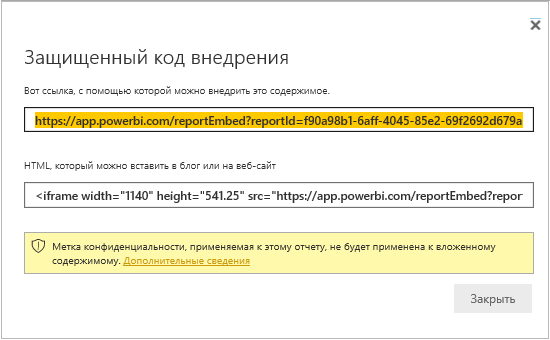
В созданном html-коде внедрения можно поменять высоту и ширину (width и height), а интерфейс для ссылки отчета настроить с помощью параметров строки запроса в URL-адресе.
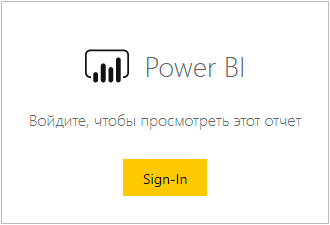
- При открытии защищенных ссылок у пользователя появится сообщение «Войдите, чтобы посмотреть этот отчет». Вход нужно делать каждый раз, когда пользователь открывает новое окно браузера. После входа другие отчеты будут загружаться уже автоматически.