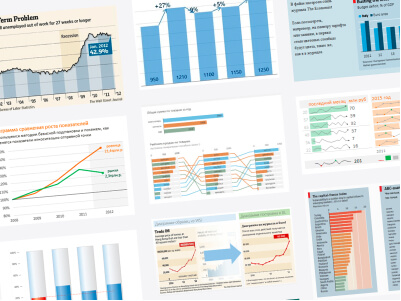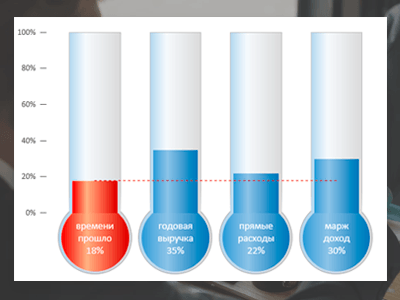
Если вы строите диаграммы в Excel, то, наверное, знаете их преимущества – это кастомизация и гибкость настройки. В Excel на диаграммы можно добавлять самые разные детали, цвета, передвигать элементы и т. д. Сразу оговорюсь, что здесь речь идёт о нормальных диаграммах, а не о всяких ужасах типа спагетти-чартов или о тележных колёсах. Минус – требуются определенные усилия, чтобы довести оформление диаграммы до хорошего вида. Или чтобы построить что-то не входящее в список стандартных визуализаций.
Но в Excel есть решения для экономии времени на оформление:
- Шаблоны диаграмм — если вы один раз настроили диаграмму или у вас уже есть нужная диаграмма в Excel, вы можете сохранить её как шаблон, а при построении новой диаграммы применить этот шаблон, чтобы сразу получить готовое оформление.
- Настройка пользовательских палитры цветов и шрифтов — с их помощью можно сразу применить нужные цвета и шрифты к диаграмме в пару кликов мышкой.
В общем, держите инструкцию, как ускорить оформление диаграмм и сделать его простым и лёгким.
Шаблоны диаграмм
С помощью шаблонов можно сильно сократить время на оформление. А еще с их помощью можно создавать каталоги диаграмм, делиться файлами с коллегами, применять единое оформление в компании и так далее. В общем, классная штука.
Шаг 1. Создать шаблон
Создать шаблон диаграммы в Excel просто — щелкните по диаграмме правой кнопкой мышки, выберите в меню пункт Сохранить как шаблон. Введите имя шаблона, нажмите Сохранить и Excel сохранит шаблон в отдельной папке в формате .crtx
Шаг 2. Создать новую диаграмму на основе шаблона
Построить новую диаграмму на основе шаблона тоже просто. Выделите таблицу с данными, выберите в меню Вставка → Рекомендуемые диаграммы → Шаблоны.
Шаг 3. Настроить диаграмму
Если вы применили какой-то особенный шаблон, то может потребоваться немного усилий для окончательного оформления.
Пользовательские цвета и шрифты
Пользовательские настройки цвета и шрифтов — еще один прием, который сильно ускоряет оформление отчета. Для корпоративных отчетов:
- используйте в оформлении фирменные цвета;
- пользуйтесь утвержденными в компании шрифтами.
Шаг 1. Настройте пользовательские цвета
Настроить цвета в Excel можно на вкладке Разметка страницы → Цвета → Настроить цвета. В появившемся окне установите цвета и имя темы. К диаграммам применятся цвета Акцента 1-6, а текст и фон задается с помощью первых четырех цветов.
Затем нужно применить созданную тему в настройках. Этот прием пригодится, если у вас бывают ситуации, когда заданные цвета на диаграммах «отваливаются» при изменении формул и обновлении данных — в этом случае к диаграмме будут применены цвета выбранной темы.
Шаг 2. Настройте шрифты
Пользовательские шрифты для основного текста и заголовков можно задать на вкладке Разметка страницы → Шрифты → Настроить шрифты. Установите шрифты и имя темы.
Как правило, эти небольшие приемы сильно помогают ускорить оформление отчетов. Если вы создаете отчеты в компании, то можно сделать оформление во всех отделах более единообразными и систематизированными.