
Эта статья относится к серии ответов на часто задаваемые вопросы: «Как в Power BI сделать сортировку месяцев в правильном (неалфавитном) порядке?» С таким вопросом часто сталкиваются начинающие аналитики, которые строят первые отчеты в Power BI и Power Pivot.
Это действительно проблема, когда в отчете всё хорошо, кроме месяцев в алфавитном порядке: Август, Апрель … Январь. Я встречал разные решения этого, например с помощью цифр 01-янв, 02-фев … 12-дек – перед названием месяца с помощью формул добавляли числовой индекс и с его помощью задавали сортировку. Так не надо делать, потому что в Power BI есть специальные настройки для вывода текстовых строк в заданном порядке.
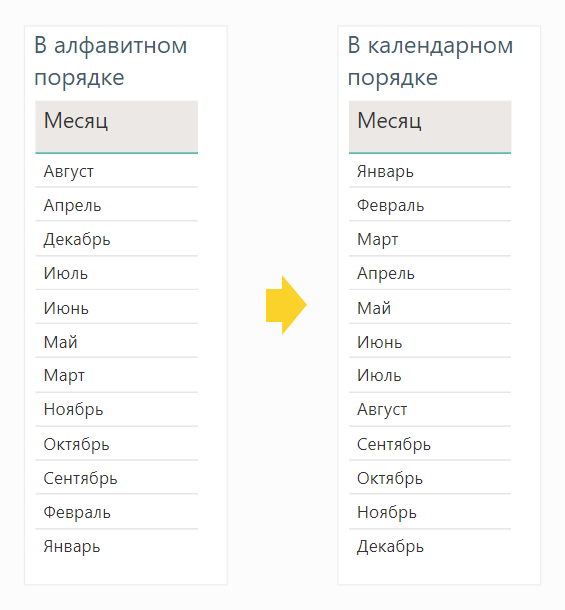
Сортировка месяцев в календарном порядке
Можно ли как-то легко и быстро решить проблему с правильным порядком месяцев в Power BI? Да, можно!
Чтобы вывести названия месяцев в нужном порядке, потребуется пара простых действий.
Шаг 1. Создайте в таблице с датами (Календаре) вычисляемый столбец с порядковыми номерами месяцев с помощью DAX-формул.
| № месяца = MONTH ( [Date] ) |
или
№ месяца = FORMAT ( [Date], "MM" ) |
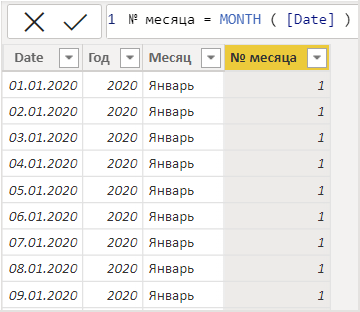
Шаг 2. Задайте порядок сортировки.
Выделите столбец с названиями месяцев и перейдите на вкладку Средства работы со столбцами → Сортировать по столбцу → укажите столбец с номерами месяцев.
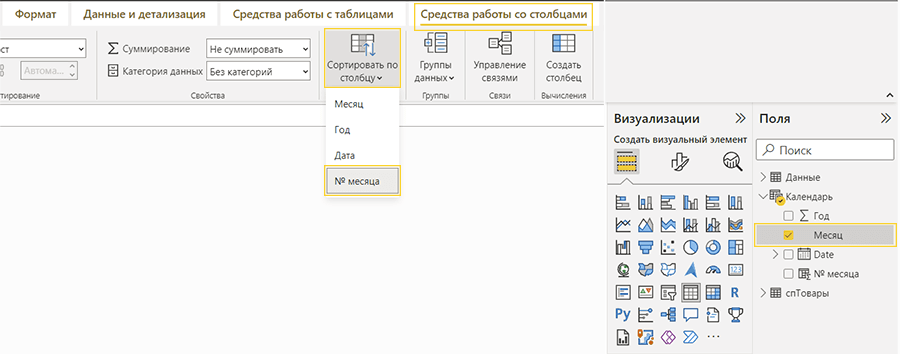
В представлении данных в Power BI ничего не произойдет. Зато на диаграммах месяцы выстроятся в правильном порядке.
Сортировка текста по смыслу или в заданном порядке
Прием с сортировкой можно применять не только к месяцам, но и к другим текстовым строкам. Предположим, вам нужно создать таблицу со строками в строго заданном порядке. Например, в отчете о прибыли (P&L) важно, чтобы в верхней строке стояла выручка, затем себестоимость, валовая прибыль, потом расходы и т. д. – статьи размещаются в заданном (неалфавитном) порядке.
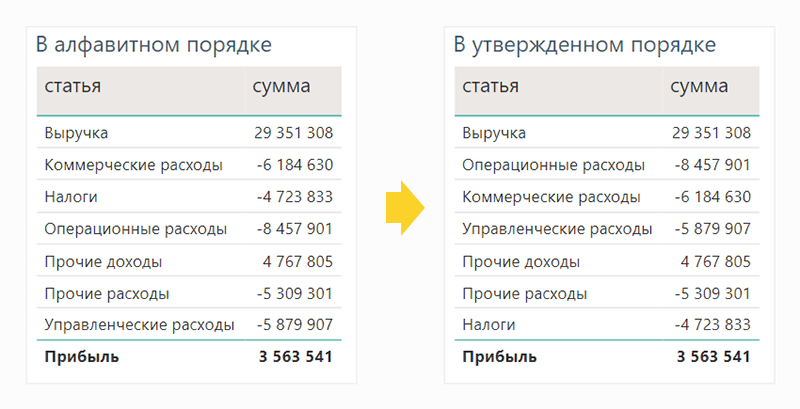
Разберём на примере, как настроить сортировку отчета о прибыли P&L в правильном порядке. Если коротко, то порядок действий точно такой же, как в предыдущем примере с месяцами и датами.
Шаг 1. Добавьте в справочник статей отдельный столбец с кодами или номерами статей по порядку.
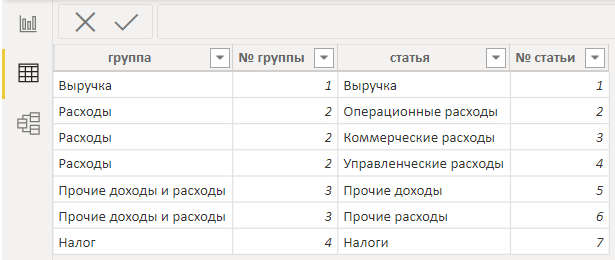
Если такого справочника у вас нет, его нужно создать и добавить в модель данных.
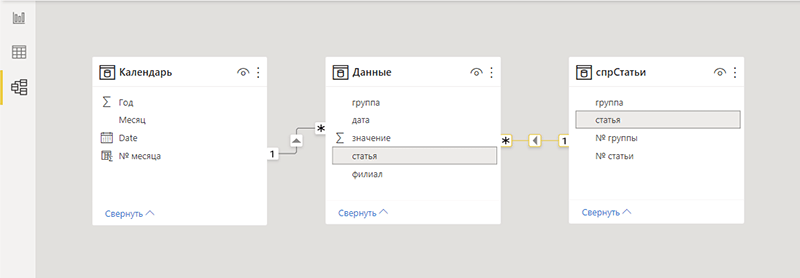
Шаг 2. Задайте порядок сортировки.
Выделите столбец с названиями статей и перейдите на вкладку Средства работы со столбцами → Сортировать по столбцу → укажите столбец с номерами статей.
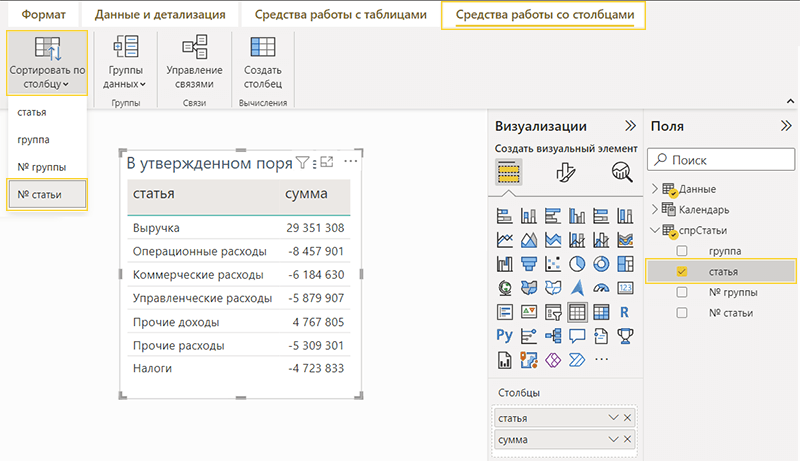
Готово — таблица с доходами и расходами будет отсортирована в заданном порядке.


